未読バッジ付き Facebook Messenger ウェブアプリ公開
 あかいけ
あかいけ
Mac/WindowsのFacebook Messengerアプリが'25年12月に使用できなくなり、Web版のみとなりました。
Google Chromeによるウェブアプリ化(PWA)でMessengerサイトをアプリのように使用することもできますが、新規メッセージで着信音は鳴るものの未読バッジが表示されないので席を立っている間に届くと見逃していました。またMacではキーボードショートカットでウインドウ(アプリ)を消しちゃいがち。
スマホをほぼ見ないぼくとしてはすごく不便なので、Facebook Messenger の Web 版を macOS と Windows のアプリとして利用できる非公式デスクトップクライアント(Web ラッパー)をつくりました。
Dock やタスクバーの未読バッジ表示に対応し、ブラウザを開かず Messenger を利用できます。
macOS版はAppleシリコン搭載Mac用、Windows版は10/11 64bit用です。それ以外は動作しません。
もくじ
【重要】本アプリについて
本アプリ"Messenger Helper"は、Messenger の 公式 Web サイト https://www.messenger.com/ をmacOS / Windows 上でアプリとして利用できるようにした 非公式ツールです。
Facebook / Meta の公式アプリではなく、提携・承認も受けていません。
本アプリが Facebook アカウントの ID・パスワードを取得・保存・送信することは一切ありません。ログイン処理は Messenger の公式サイト上で行われ、入力された情報は Meta に直接送信されます。
本アプリは、macOS 版・Windows 版ともに正式なコード署名を行っており、各 OS のセキュリティ基準を満たした状態で配布しています。
主な特徴
- Dock アイコンまたはタスクバーに 未読送信者数バッジ表示
※未読件数そのものは Web 版仕様上、取得できません - ブラウザ不要
- 軽量・シンプル
- macOS版は、ウインドウを閉じてもアプリは終了せず Dock に常駐
- 公式 Messenger とは独立した非公式アプリ
動作環境
- macOS(Apple Silicon / M1・M2・M3・M4...)
- Windows 10/11 64bit
ダウンロード
※ 本アプリは非公式の Messenger クライアントです。Facebook / Meta の公式製品ではありません。本アプリが Facebook アカウント情報を取得することはありません。
macOS版
Messenger Helper-1.1.0-arm64.dmg
Windows版
Messenger Helper Installer 1.0.0.exe
初回起動時の注意(重要)
macOS
初回起動時に次の警告が表示される場合があります。
「開発元を確認できないため開けません」
これは macOS の標準的なセキュリティ機能(Gatekeeper)によるものです。
対処方法
- Finder でアプリを右クリック
- 「開く」を選択
- 確認ダイアログで「開く」を選択
この操作は最初の1回だけで、以降は表示されません。
Windows
初回起動時に Windows SmartScreen の警告が表示される場合があります。
ダウンロード数が少ないアプリでは一般的な挙動です。
[詳細情報] から群馬県伊勢崎市のCocoa Systems製(うち)の署名があることを確認して実行してください。
OS起動時に自動実行する方法
macOS
方法1:Dockから登録する(いちばん簡単・おすすめ)
- Messenger Helper を起動します
- Dock に表示されている Messenger Helper のアイコンを右クリック (または Control + クリック)
- [オプション]→[ログイン時に開く] をクリック
- チェックが付いたら完了です
次回から Mac にログインすると自動で起動します。
方法2:システム設定から登録する
- macOS の [システム設定] を開きます
- [一般]→[ログイン項目] を選択
- [ログイン時に開く] の一覧で [+] をクリック
- Messenger Helper.app を選択して追加します
Windows
- Windowsキー + R を押す
- 次を入力して Enter
shell:startup - 表示されたフォルダーに Messenger Helper のショートカットを入れる
次回からWindows起動時に自動的に実行されます。
セキュリティについて
macOS
- Apple Developer ID による 署名済み
- Apple の Notarization(公証)を通過しています
- macOS のセキュリティ機構を回避する処理は行っていません
Windows
- Microsoft 認証コードサイニング証明書により署名済み
- 配布後にプログラムが改ざんされていないことを Windows が確認できる状態で提供しています
- Windows のセキュリティ機構(SmartScreen など)を回避する処理は行っていません
免責事項
- 本アプリは Meta(Facebook)公式ではありません
- Messenger の仕様変更により、動作が変わる可能性があります
- Facebook アカウント情報は Messenger の公式サイト上でのみ処理されます
よくある質問
Q. App Store / Microsoft Store らか入手できますか?
いいえ。現在はどちらも自サイト配布のみです。
Q. Intel Mac で使えますか? (macOS)
いいえ。Apple Silicon 専用です。
Q. Windows 7/8 で使えますか? 32bit OSで使えますか? (Windows)
いいえ。Windows 10/11 64bit専用です。
Q. 個人情報は取得されますか?
いいえ。本アプリが独自に個人情報を収集することはありません。
技術捕捉
本アプリは Electron を使用しています。ソースコードは現在公開していません。
Messengerの認証手順
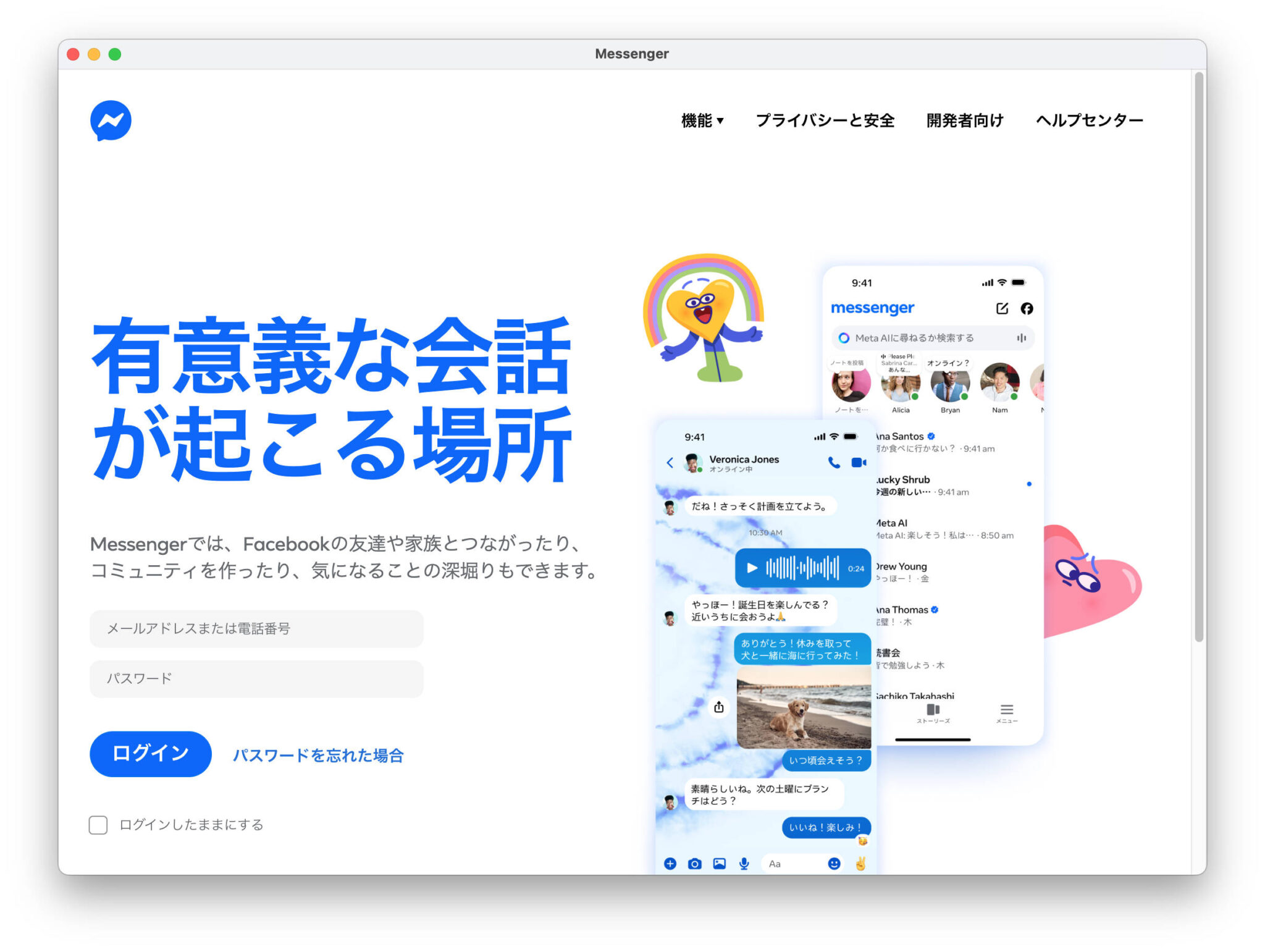
Messenger Helperを開くと messenger.com が表示されます。この Messenger 公式サイトにFacebookのID/PWを入力し、"ログインしたままにする"にチェックを入れログインします。
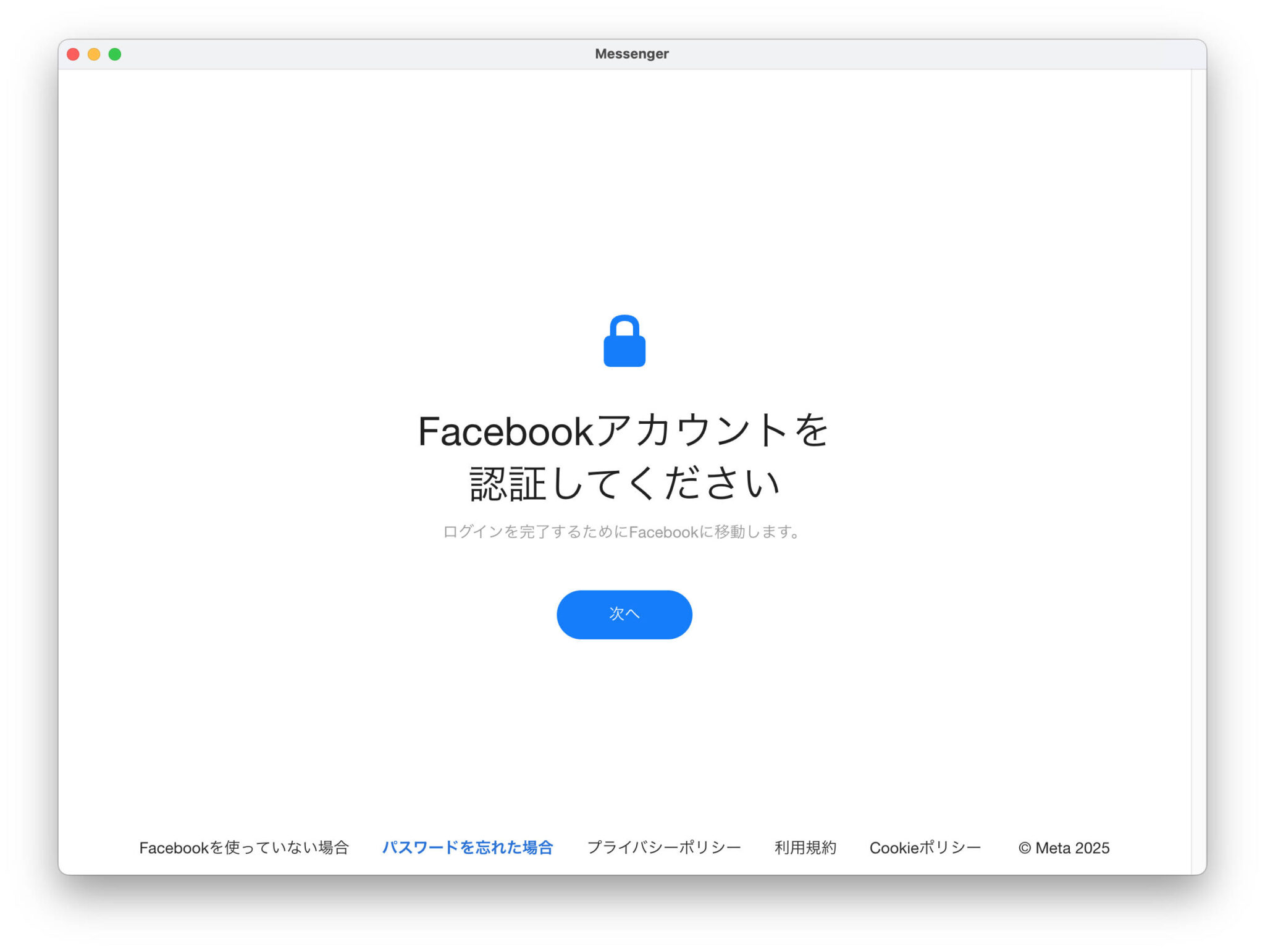
[次へ]をクリック。
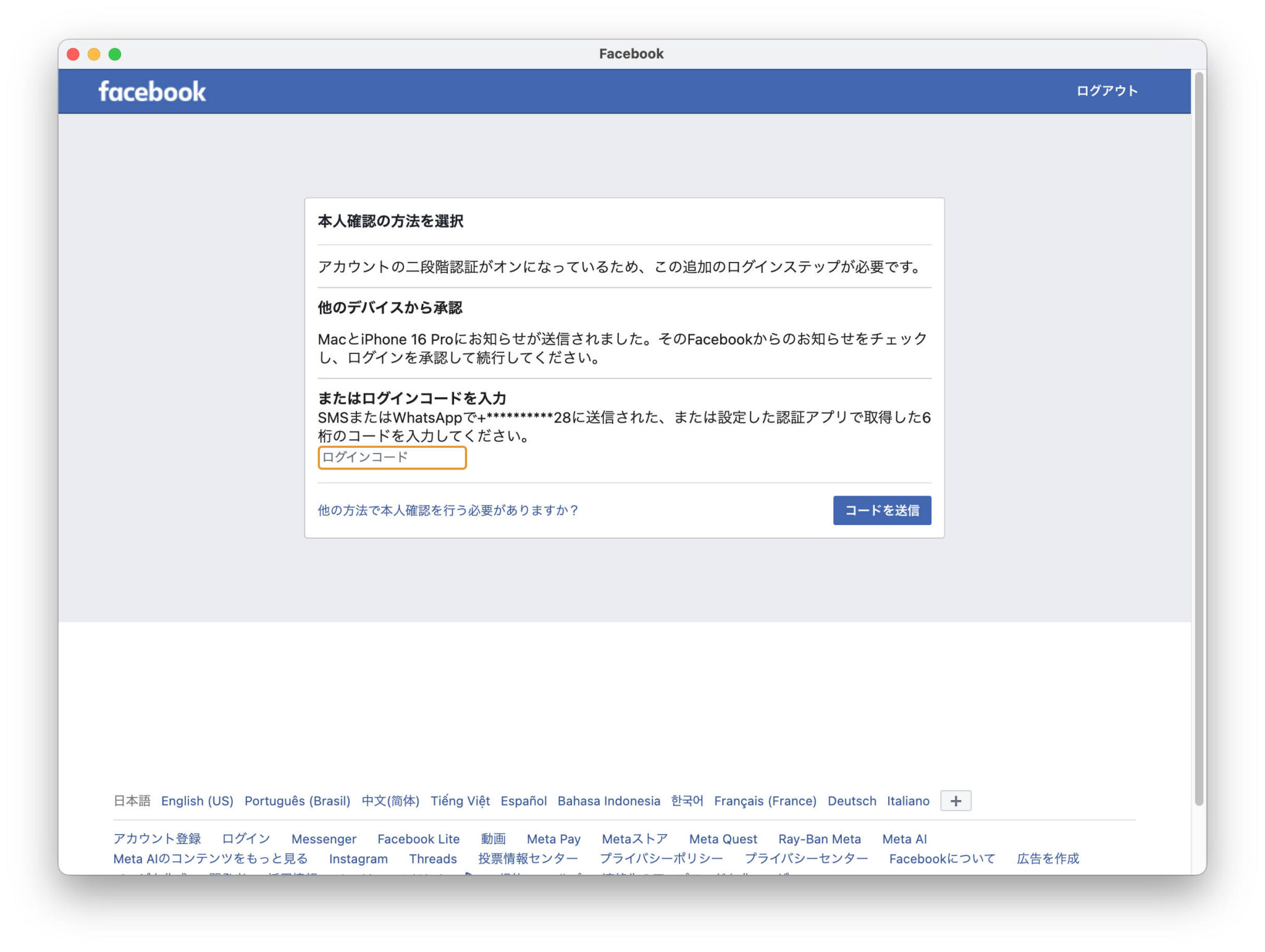
ここではログイン済のFacebook(アプリなども含む)を開いて認証できるはずなんですが、今回なぜかページに変化がありませんでした。その場合は最下段の"他の方法で本人確認を行う必要がありますか?"をクリックしSMS認証します。
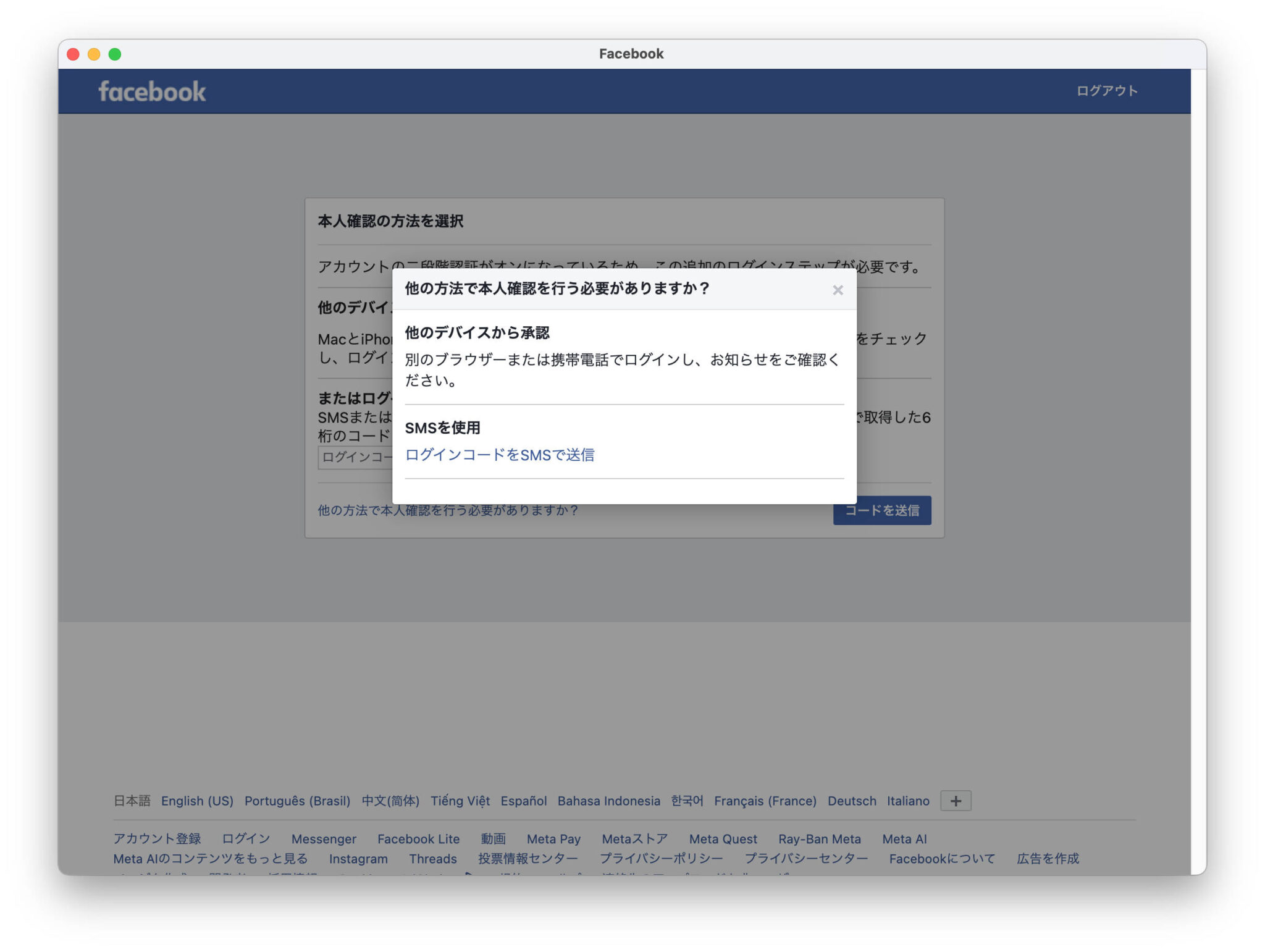
"ログインコードをSMSで送信"をクリックするとMacやiPhoneなどにコードが届きます。右上の × でこの小さいウインドウを消し、コードを入力して[コードを送信]をクリックします。
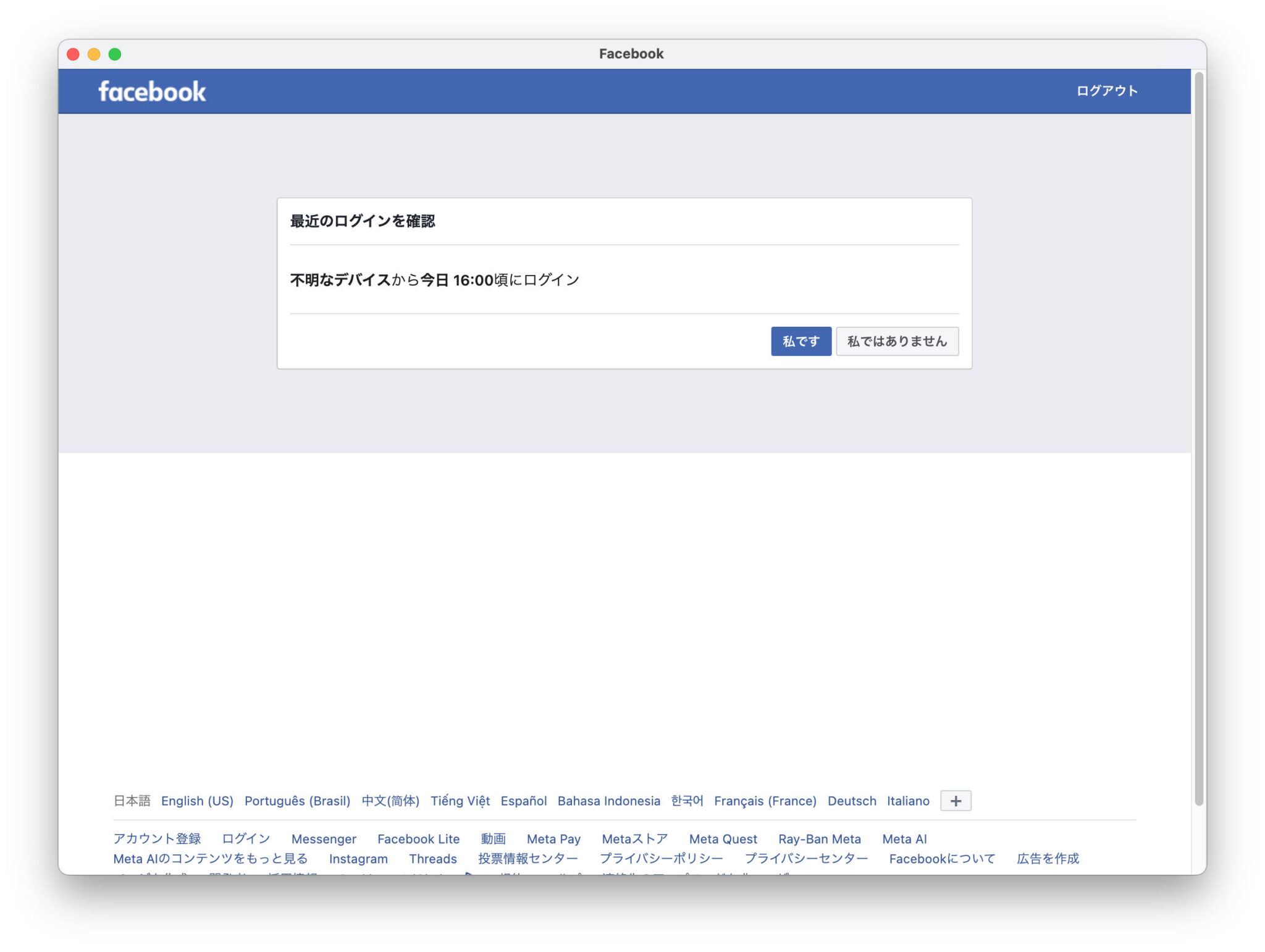
あとはどんどんボタンを押していくだけ。次にその様子を添付します。
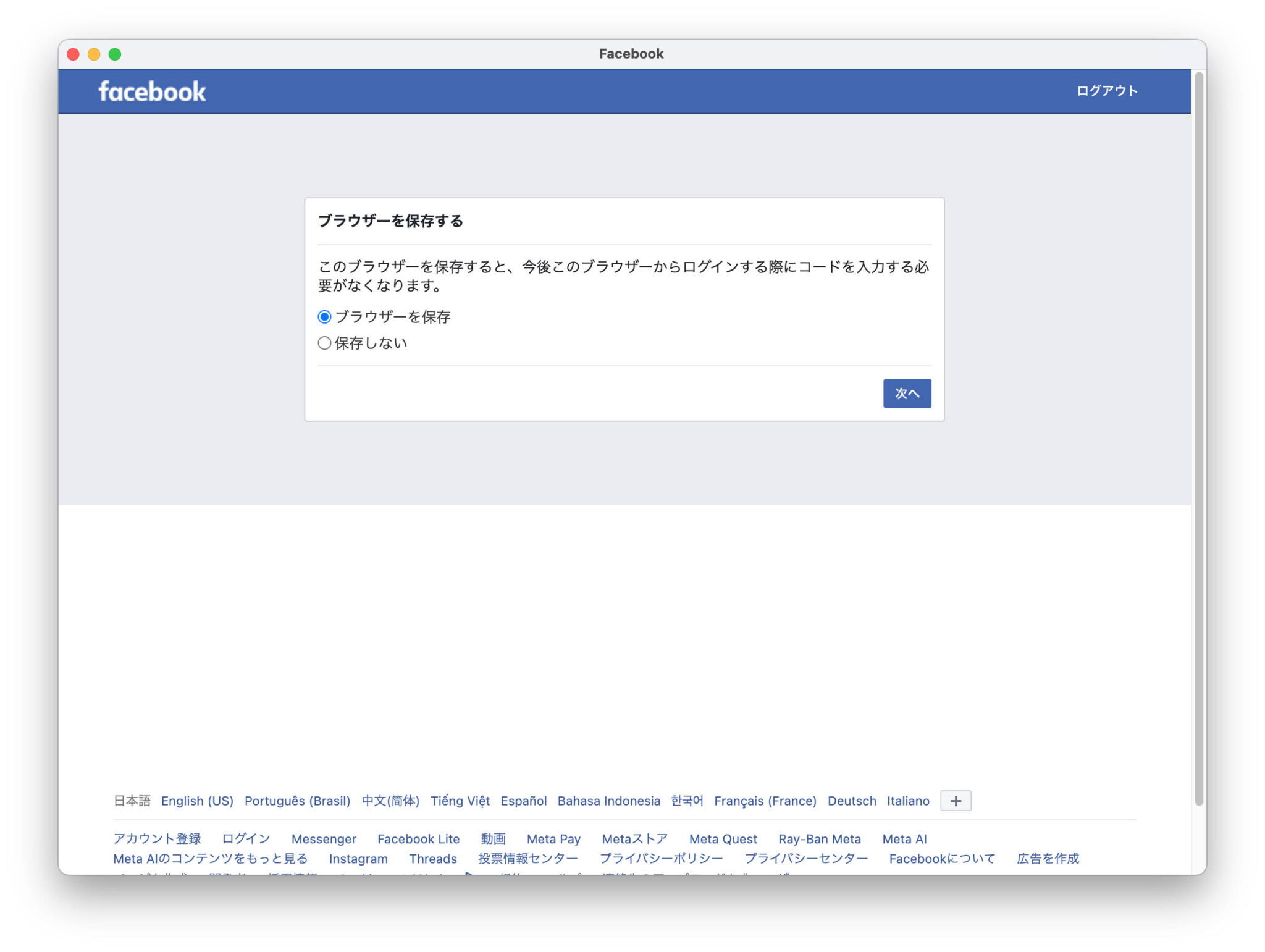
これ以降は [次へ] などのボタンを押してからの画面変化が遅く無反応に見えます。10秒ぐらいは我慢してください。Facebookは認証操作に何度も失敗するとそのアカウントでは何日も新規ログインできなくなることがあります。
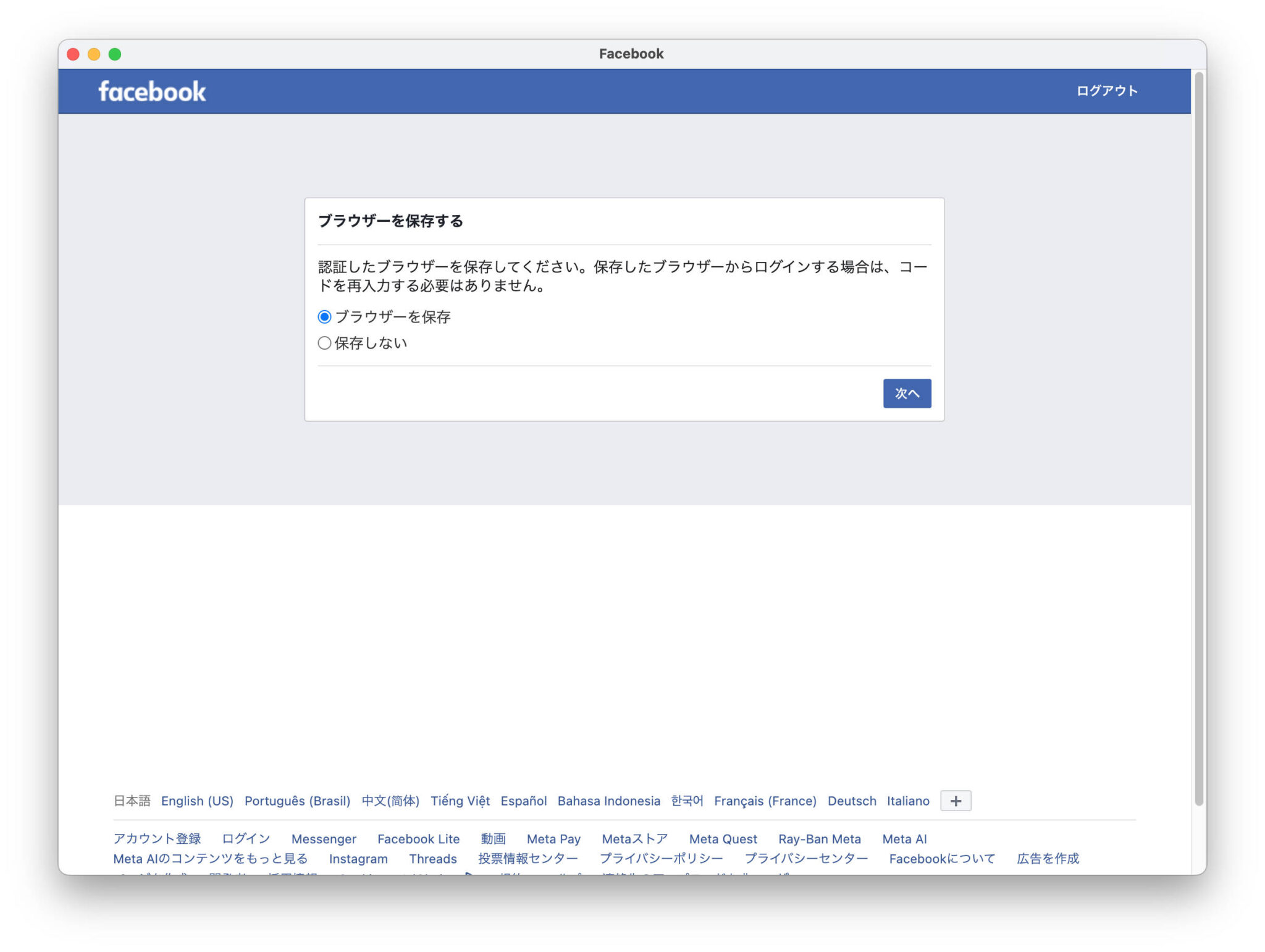
ログイン後はチャット履歴を復元する暗証番号を入れて終了です。